




آموزش نصب وردپرس اولین قدم عملی برای راهاندازی هر سایت وردپرسی است و قرار است در همین صفحه آن را کامل، قدمبهقدم و با آدرس دقیق هر دکمه یاد بگیرید؛ از دانلود بسته رسمی تا لحظهای که پیشخوان وردپرس جلوی شما باز میشود.
این آموزش نصب وردپرس نسخه بهروزشده مقاله قبلی ماست. در این بازنویسی، چهار روش نصب (نصاب خودکار، نصب دستی روی سی پنل، نصب روی دایرکت ادمین و نصب با FTP و حتی WP-CLI) را با سطح دقتی جدا کردهایم که برای اجرا لازم دارید: کجا کلیک کنید، چه اطلاعاتی وارد کنید، چه چیزی را یادداشت کنید و اگر خطا دیدید دقیقاً چه کنید. پیشنیازها هم بر اساس آخرین الزامات رسمی WordPress.org تنظیم شدهاند، نه عادتهای قدیمی وب فارسی.
اگر جایی از مسیر گیر کردید، جدول ۳۰ خطای رایج نصب وردپرس در انتهای همین صفحه برای همین لحظه نوشته شده است.
قبل از شروع، یک تصمیم کوتاه بگیرید که بقیه مسیر را ساده میکند: با کدام روش نصب میکنید؟ جدول زیر برای همین انتخاب است؛ بعد از آن هر روش را جداگانه و کامل میبینید.
💡 پاسخ کوتاه: نصب وردپرس چند مرحله است؟
در آموزش نصب وردپرس، پنج مرحله اصلی وجود دارد: دانلود بسته وردپرس از مخزن رسمی، آپلود فایلها روی هاست، ساخت پایگاه داده و کاربر دیتابیس، اجرای اسکریپت نصب از آدرس سایت، و در نهایت وارد کردن عنوان سایت و ساخت حساب مدیر. با نصاب خودکار هاست، این پنج مرحله به چند کلیک خلاصه میشود.
۱ پیشنیازهای آموزش نصب وردپرس؛ قبل از شروع چه چیزی باید آماده باشد؟
حالا که تصمیم به شروع آموزش نصب وردپرس گرفتهاید، بدانید بیشتر خطاهایی که هنگام نصب میبینید، ریشهشان به این مرحله برمیگردد: چیزی از قبل آماده نبوده است. پنج چیز را قبل از باز کردن هر دکمهای چک کنید:
- یک دامنه فعال که DNS آن به هاست شما متصل شده باشد. اگر دامنه را تازه ثبت کردهاید، ست شدن NameServerها گاهی تا چند ساعت طول میکشد و تا آن موقع صفحه نصب باز نمیشود.
- یک هاست لینوکسی با وبسرور Apache یا Nginx. کنترلپنل آن معمولاً cPanel یا DirectAdmin است؛ روی هاست ویندوزی هم نصب ممکن است، اما انتخاب اول وردپرس لینوکس است.
- نسخههای بهروز PHP و پایگاه داده مطابق جدول زیر.
- گواهی SSL فعال روی دامنه. وردپرس HTTPS را الزامی اعلام کرده و مرورگرها به سایت بدون قفل اخطار میدهند. در بیشتر هاستها، SSL رایگان (AutoSSL یا Let’s Encrypt) با یک کلیک فعال میشود؛ این کار را قبل از نصب انجام دهید تا مجبور به اصلاح آدرسها نباشید.
- اطلاعات ورود به کنترلپنل هاست که هنگام خرید هاست برایتان ایمیل شده است.
WordPress.org در صفحه Requirements خود سه الزام اصلی را اعلام میکند:
💡 پاسخ کوتاه: برای نصب وردپرس چه پیشنیازهایی لازم است؟
برای نصب وردپرس به یک دامنه متصل به هاست، یک هاست لینوکسی با PHP نسخه 8.3 یا جدیدتر، پایگاه داده MariaDB 10.11 یا MySQL 8.0 بهبالا، گواهی SSL فعال و اطلاعات ورود به کنترلپنل هاست نیاز دارید. با این پنج مورد، نصب استاندارد کمتر از یکربع انجام میشود.
نسخههای دقیق PHP افزودنی (افزونههای داخلی PHP مثل curl و gd) را در این آموزش نصب وردپرس بهجای جستوجوی فرمتهای پراکنده، مستقیم از Hosting Handbook رسمی وردپرس میتوانید ببینید؛ برای ۹۹٪ هاستهای لینوکسی ایرانی این موارد از قبل فعال است و کاری لازم ندارید.
یک نکته فنی که هنگام ساخت دیتابیس مهم میشود
اگر خودتان دستی دیتابیس را با phpMyAdmin میسازید، برای Collation یکی از خانواده utf8mb4 (معمولاً utf8mb4_general_ci) را انتخاب کنید. این انتخاب باعث میشود متن فارسی، اعداد فارسی و حتی ایموجیها بدون تبدیلشدن به علامت سؤال ذخیره شوند. مستندات رسمی وردپرس هم دقیقاً همین را توصیه میکند.
✅ چکلیست آمادگی قبل از نصب
- دامنه باز میشود (حتی اگر صفحه پیشفرض هاستینگ را نشان بدهد کافی است)
- وارد کنترلپنل هاست شدهام و File Manager را پیدا کردهام
- SSL روی دامنه فعال است (آدرس با https باز میشود)
- نسخه PHP هاست را چک کردهام (8.x)
- یک فایل متنی باز دارم تا نام دیتابیس، نام کاربری و رمز دیتابیس را داخلش یادداشت کنم
۲ چهار راه برای نصب وردپرس؛ تفاوت واقعی آن ها چیست؟
هر چهار روش به یک نقطه میرسند: فایلهای وردپرس روی هاست قرار میگیرند و به یک پایگاه داده متصل میشوند. تفاوت در این است که چه کسی این کارها را انجام میدهد:
- در نصب خودکار، نصاب هاست فایلها را دانلود و جابهجا میکند، دیتابیس را میسازد و wp-config را خودش مینویسد. شما فقط چند فیلد پر میکنید.
- در نصب دستی، این مراحل را خودتان انجام میدهید و در نتیجه میفهمید سایت روی چه چیزی سوار است. وقتی بعدها سایت به مشکل بخورد، همین فهم به کارتان میآید.
توصیه عملی: اگر هدفتان فقط «بالا آمدن سایت» است، با نصاب خودکار شروع کنید. اگر دوست دارید نصب وردپرس را واقعاً یاد بگیرید یا نصاب روی هاستتان وجود ندارد، نصب دستی روی سی پنل را دنبال کنید. خواندن هر دو بخش هم بد نیست؛ روشها ۸۰٪ مشترکاند.
۳ روش اول: آموزش نصب وردپرس با نصاب خودکار (Softaculous / WP Toolkit)
تقریباً همه هاستهای سی پنل یک نصاب خودکار دارند. رایجترین آنها Softaculous است؛ روی بعضی هاستها هم WordPress Manager یا WP Toolkit را میبینید. نامها فرق میکند، منطق یکی است. در دایرکت ادمین جدید هم معمولاً Softaculous یا گزینه مشابه هست. در این آموزش نصب وردپرس، مسیر Softaculous را مرجع میگیریم و تفاوتهای کوچک WP Toolkit را هم جداگانه میگوییم.

گامبهگام نصب با Softaculous
- وارد کنترلپنل هاست شوید (مثلاً yourdomain.com:2083 برای cPanel یا yourdomain.com:2222 برای DirectAdmin).
- در بخش Software یا در همان صفحه اصلی، آیکون Softaculous Apps Installer یا WordPress را باز کنید.
- روی Install یا Install Now کلیک کنید تا فرم نصب باز شود.
- فیلدهای فرم را طبق جدول زیر پر کنید.
- دکمه Install را بزنید و چند ثانیه صبر کنید؛ انتهای کار دو لینک میگیرید: یکی آدرس سایت و یکی آدرس ورود به پیشخوان (پسوند /wp-admin).
⚠️ خطای تکراری کاربران: سایت را روی yourdomain.com/wp نصب میکنند چون فیلد In Directory را خالی نگذاشتهاند. اگر این اتفاق افتاد، دو راه دارید: نصب را در همان نصاب Remove کنید و با فیلد خالی دوباره نصب کنید، یا اگر تازه است، همانطور تمیزترین کار حذف و نصب مجدد است.
در WP Toolkit مسیر مشابه است: از سی پنل روی WP Toolkit کلیک کنید، گزینه Install را بزنید و همان فیلدها را پر کنید. مزیت WP Toolkit این است که بعد از نصب، امکاناتی مثل ورود بدون رمز به پیشخوان، بهروزرسانی هوشمند و بررسی امنیت را هم در اختیارتان میگذارد.
✅ تست پایان نصب: آدرس yourdomain.com/wp-admin را باز کنید. اگر فرم ورود فارسی وردپرس را دیدید و با نام کاربری و رمزتان وارد پیشخوان شدید، نصب خودکار با موفقیت تمام شده است. حالا بروید سراغ تنظیمات بعد از نصب.
۴ روش دوم: آموزش نصب وردپرس روی هاست سی پنل (نصب دستی و کامل)
این همان روشی است که در مستندات رسمی وردپرس به آن «نصب معروف پنجدقیقهای» میگویند و هر آموزش نصب وردپرس استاندارد دور همین پنج گام میچرخد. اگر پیشنیازهای بخش ۱ آماده باشد، بدون توقف جلو میرود. راستش را بگویم؛ اولین بار شاید ۱۵ دقیقه طول بکشد، اما بار دوم واقعاً به همان پنج دقیقه میرسد.
گام اول: دانلود بسته وردپرس از مخزن رسمی
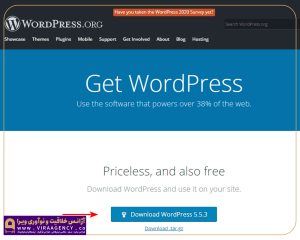
- به صفحه دانلود fa.wordpress.org بروید و دکمه دریافت وردپرس را بزنید. یک فایل ZIP دریافت میکنید که در نگارشهای اخیر حدود ۳۰ مگابایت است.
- فایل را داخل کامپیوتر خود نگه دارید؛ باز کردن (Extract) آن روی کامپیوتر لازم نیست، چون خود File Manager هاست این کار را روی سرور انجام میدهد و خیلی سریعتر است.
💡 نکته: بسته وردپرس را فقط از wordpress.org یا fa.wordpress.org دانلود کنید. نسخههای «آماده» سایتهای واسطه گاهی فایل اضافه یا کد مخرب دارند. فرقی هم بین بسته فارسی و انگلیسی در امکانات نیست؛ تنها تفاوت، زبان پیشفرض نصب است و بعداً از تنظیمات قابل تغییر است.
گام دوم: آپلود بسته روی هاست با File Manager
- وارد سی پنل شوید و از بخش Files روی File Manager کلیک کنید.
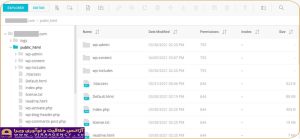
- پوشه public_html را باز کنید. این پوشه، ریشه سایت شماست؛ هر فایلی که اینجا باشد از طریق دامنه دیده میشود.
- از نوار بالا دکمه Upload را بزنید و فایل ZIP وردپرس را انتخاب کنید. صبر کنید تا نوار پیشرفت سبز و ۱۰۰٪ شود.
- به لیست فایلها برگردید و دکمه Reload را بزنید؛ حالا فایل ZIP را در public_html میبینید.
اگر نمیخواهید سایت روی دامنه اصلی باشد، همینجا تصمیم بگیرید: برای نصب روی زیرپوشه، داخل public_html یک پوشه (مثلاً blog) بسازید و فایل را آنجا آپلود کنید؛ برای سابدامین، پوشه مخصوص خودش را که هنگام ساخت سابدامین ایجاد شده باز کنید. تفاوت این حالتها را در بخش نصب روی سابدامین و زیرپوشه میبینید.

گام سوم: استخراج فایلها و انتقال به ریشه
- روی فایل ZIP کلیک راست کنید و Extract را بزنید. بعد از چند ثانیه یک پوشه به نام wordpress ساخته میشود.
- وارد پوشه wordpress شوید، با گزینه Select All همه فایلها را انتخاب کنید، دکمه Move را بزنید و در فیلد مسیر، عبارت wordpress را از انتهای آدرس حذف کنید تا مسیر دقیقاً /public_html شود؛ سپس Move Files.
- به public_html برگردید. حالا باید مستقیم پوشههایی مثل wp-content و wp-admin و فایلهایی مثل index.php و wp-config-sample.php را ببینید.
- فایل ZIP و پوشه خالی wordpress را حذف کنید.
⚠️ رایجترین خطای این مرحله: فراموش کردن Move کردن فایلها از داخل پوشه wordpress به public_html. نتیجهاش این است که سایت فقط روی yourdomain.com/wordpress بالا میآید و دامنه اصلی صفحه پیشفرض هاستینگ را نشان میدهد. اگر این را دیدید، برگردید و فایلها را Move کنید.
گام چهارم: ساخت پایگاه داده با MySQL Database Wizard
وردپرس محتوای سایت را در یک پایگاه داده MySQL (یا MariaDB) ذخیره میکند و برای اتصال به آن سه چیز میخواهد: نام دیتابیس، نام کاربری دیتابیس و رمز آن. این سه مورد را همین حالا میسازید و یادداشت میکنید:
- در صفحه اصلی سی پنل، بخش Databases را پیدا کنید و MySQL® Database Wizard را باز کنید.
- یک نام برای دیتابیس بنویسید (مثلاً wp یا site1) و روی Next Step کلیک کنید. سی پنل بهصورت خودکار پیشوند یوزر هاست را به اول آن اضافه میکند؛ نام نهایی چیزی شبیه cpuser_wp میشود. همین نام کامل را یادداشت کنید.
- یک نام کاربری برای دیتابیس بسازید و با Password Generator یک رمز قوی بگیرید، در جای امن ذخیره کنید و روی Create User کلیک کنید. نام کاربری هم با همان پیشوند یوزر کامل میشود (مثلاً cpuser_admin_db).
- در مرحله privileges روی ALL PRIVILEGES کلیک کنید تا همه دسترسیها فعال شوند، سپس Next Step.
- پیام تکمیل را ببینید؛ کار دیتابیس تمام است.
💡 روش جایگزین: اگر روی هاست شما Database Wizard نیست، همان کار را از طریق MySQL® Databases (ساخت دیتابیس، ساخت یوزر، دکمه Add User To Database با ALL PRIVILEGES) انجام دهید. مستندات رسمی وردپرس همچنین ساخت دیتابیس با phpMyAdmin را توضیح میدهد؛ در آن حالت Collation را روی utf8mb4_general_ci بگذارید.
گام پنجم: اجرای نصب معروف پنج دقیقهای
- مرورگر را باز کنید و آدرس دامنه را با https وارد کنید. صفحه انتخاب زبان وردپرس بالا میآید؛ فارسی را انتخاب و «ادامه» را بزنید.
- صفحه معرفی میگوید چه اطلاعاتی لازم است؛ دکمه «بزن بریم!» را بزنید.
- فرم اطلاعات دیتابیس را طبق جدول زیر پر کنید و «فرستادن» را بزنید.
- اگر اتصال برقرار شد، دکمه «راهاندازی نصب» را میبینید؛ آن را بزنید.
- فرم اطلاعات سایت بالا میآید: عنوان سایت، نام کاربری مدیر، رمز و ایمیل را وارد کنید. نام کاربری را admin نگذارید؛ روی رمز پیشنهادی قوی وردپرس اعتماد کنید و آن را ذخیره کنید.
- تیک گزینه «نمایش به موتورهای جستجو» را نزنید. تیکزدن آن به معنی درخواست از گوگل برای نادیدهگرفتن سایت است و یکی از تلخترین اشتباهات دقیقه نودی است.*
- دکمه «راهاندازی وردپرس» را بزنید. چند ثانیه بعد پیام «وردپرس نصب شد» را میبینید و با دکمه «ورود» وارد پیشخوان میشوید.
* تا وقتی سایت در مرحله ساخت است، فعالبودن آن اشکالی ندارد؛ اما اگر تیک زدید، یادتان باشد بعد از راهاندازی در تنظیمات » خواندن آن را برگردانید.

✅ تست پایان نصب دستی: آدرس yourdomain.com/wp-admin و ورود موفق به پیشخوان فارسی یعنی هر پنج گام درست انجام شده. از همینجا میتوانید بروید سراغ بخش تنظیمات بعد از نصب یا اگر روی دایرکت ادمین کار میکنید، روش سوم را ببینید.
۵ روش سوم: آموزش نصب وردپرس روی دایرکت ادمین
خیلی از هاستهای ایرانی بهجای سی پنل از DirectAdmin استفاده میکنند. منطق کاملاً همان است: آپلود و استخراج فایل، ساخت دیتابیس، اجرای جادوگر نصب. فقط نام ابزارها و چیدمان فرق میکند:
- در دایرکت ادمین از بخش System Info & Files وارد File Manager شوید و مسیر domains/yourdomain.com/public_html را باز کنید.
- با دکمه Upload فایل ZIP وردپرس را آپلود کنید، اکسترکت کنید و مثل روش سی پنل فایلها را از پوشه wordpress به ریشه public_html انتقال دهید.
- از بخش Account Manager روی MySQL Management کلیک کنید، Create new Database را بزنید و نام دیتابیس، نام کاربر و رمز را در یک فرم بسازید. اطلاعات را با نام کامل (با پیشوند) یادداشت کنید.
- دامنه را در مرورگر باز کنید و همان مراحل جادوگر نصب بخش قبل را انجام دهید؛ چون جادوگر، خود وردپرس است و ربطی به کنترلپنل ندارد.

۶ روش چهارم: آموزش نصب وردپرس با FTP و wp-config.php دستی (برای وقتی File Manager ندارید)
روی بعضی هاستها یا VPSها به File Manager دسترسی ندارید و انتقال فایل با FTP/SFTP انجام میشود. در این روش یک تفاوت مهم دیگر هم هست: اینبار فایل ZIP را اول روی کامپیوتر خودتان استخراج میکنید.
آپلود با FileZilla
- بسته وردپرس را دانلود و روی کامپیوتر Extract کنید؛ پوشهای به نام wordpress میگیرید.
- FileZilla (یا هر 클라اینت FTP) را باز کنید و با اطلاعات FTP که هاستینگ داده وصل شوید: هاست (معمولاً خود دامنه یا ftp.yourdomain.com)، نام کاربری، رمز و پورت ۲۱ (برای SFTP پورت ۲۲).
- در پنل سمت راست (سرور) وارد public_html شوید. در پنل سمت چپ (کامپیوتر) وارد پوشه wordpress شوید.
- همه محتوای پوشه wordpress (نه خود پوشه) را انتخاب و به سرور بکشید. این آپلود چندهزار فایل است و بسته به سرعت اینترنت چند دقیقه طول میکشد.
- تب Failed transfers را چک کنید؛ اگر فایلی ناموفق بود همانها را دوباره صف کنید تا آپلود ناقص نماند. آپلود ناقص یکی از دلایل صفحه سفید بعد از نصب است.
ساخت wp-config.php با ویرایش دستی
جادوگر نصب خودش میتواند wp-config.php را بسازد، اما آشنایی با ساختار این فایل برای عیبیابی بعدی لازم است. در ریشه سایت فایل wp-config-sample.php را به نام wp-config.php تغییر دهید و با یک ویرایشگر متن استاندارد (مثل Notepad++) باز کنید. بخش اتصال دیتابیس را پیدا و مقداردهی کنید:
// ** Database settings - You can get this info from your web host ** //
define( 'DB_NAME', 'cpuser_wp' );
define( 'DB_USER', 'cpuser_admin_db' );
define( 'DB_PASSWORD', 'PASSWORD_FROM_DATABASE_WIZARD' );
define( 'DB_HOST', 'localhost' );
define( 'DB_CHARSET', 'utf8mb4' );
define( 'DB_COLLATE', '' );
بلافاصله زیر آن، بخش Authentication Unique Keys and Salts قرار دارد. آن را هم جایگزین کنید؛ کافی است آدرس api.wordpress.org/secret-key/1.1/salt را در مرورگر باز کنید؛ هر بار هشت کلید تصادفی تازه میدهد که کل بلوک را یکجا روی مقادیر پیشفرض Paste میکنید. این کلیدها کوکیهای ورود کاربران را رمزنگاری میکنند و مقدار پیشفرض «put your unique phrase here» نباید در فایل بماند. توضیح کاملتر این فایل در مستند رسمی Editing wp-config.php آمده است.
⚠️ خطای نامرئی ویراستارها: اگر فایل را با ویرایشگری ذخیره کنید که انکودینگ آن «UTF-8 with BOM» باشد، یا قبل از تگ باز <?php حتی یک فاصله/خط خالی بیفتد، با خطای «headers already sent» و صفحه سفید مواجه میشوید. همیشه با UTF-8 without BOM ذخیره کنید و اولین کاراکتر فایل دقیقاً <?php باشد. خود WordPress.org همین مورد را در فهرست مشکلات رایج نصب آورده است.
در پایان، سطح دسترسی فایلها را چک کنید: فایلها روی 644 و پوشهها روی 755 باشند (در FileZilla روی فایل کلیک راست، File Permissions). تنظیم اشتباه سطح دسترسی، مأمور اصلی خطاهای «Could not create directory» است. حالا دامنه را باز کنید تا جادوگر نصب مثل قبل اجرا شود؛ اینبار دیگر از شما اطلاعات دیتابیس نمیپرسد چون wp-config از قبل آماده است.
برای کاربران SSH: نصب وردپرس با WP-CLI در چهار دستور
اگر روی سرور دسترسی SSH دارید، WP-CLI (رابط خط فرمان رسمی وردپرس) کل فرایند را به چهار دستور تبدیل میکند. روی هاستهای اشتراکی ایرانی معمولاً SSH فعال نیست، ولی برای سرورهای اختصاصی و VPS این سریعترین روش است:
cd /home/user/public_html
wp core download --locale=fa_IR
wp config create --dbname=cpuser_wp --dbuser=cpuser_admin_db --dbpass=STRONGPASS
wp core install --url=https://yourdomain.com --title="نام سایت" --admin_user=noadmin --admin_email=you@example.com
خروجی موفق دستور آخر، نام کاربری و رمز موقت مدیر را در ترمینال چاپ میکند؛ اولین کاری که بعدش میکنید ورود به پیشخوان و تغییر رمز است.
۷ آموزش نصب وردپرس روی ساب دامین و زیر پوشه
وردپرس لازم نیست حتماً روی ریشه دامنه باشد. دو حالت رایج دیگر هم وجود دارد و فرایند نصب در هر دو تقریباً همان است؛ تنها تفاوت، «محل آپلود فایلها» و «ساخت دیتابیس جدا» است. هر نصب مستقل، دیتابیس مستقل خودش (یا حداقل پیشوند جدول متمایز) را میخواهد.
بعد از انتخاب محل فایلها، همان جادوگر نصب بخش ۴ از همین آموزش نصب وردپرس را با آدرس جدید اجرا میکنید: آدرس yourdomain.com/blog یا shop.yourdomain.com. از نظر سئو: محتوای داخل زیرپوشه، اعتبارش مستقیمتر به دامنه اصلی منتقل میشود و برای بخشهایی مثل وبلاگ معمولاً انتخاب بهتر است؛ سابدامین را وقتی انتخاب کنید که سیستم واقعاً مستقلی دارید (مثل فروشگاه با ووکامرس جدا). یادتان باشد SSL هم باید آدرس جدید را پوشش بدهد؛ SSLهای Wildcard سابدامینها را هم شامل میشوند وگرنه برای همان سابدامین جدا گواهی بگیرید.
۸ آموزش نصب وردپرس روی لوکال هاست؛ برای تمرین و تست
لوکال هاست یعنی اجرای یک سرور کوچک روی کامپیوتر خودتان؛ سایت فقط برای شماست و هزینه دامنه و هاست نمیدهد. برای یادگیری اولیه و تست قالبها پیش از اعمال روی سایت اصلی، گزینه خوبی است. اما بدانید خروجی لوکال، خودبهخود به اینترنت متصل نیست و برای انتشار باید بعداً به هاست منتقل شود.
- نرمافزار XAMPP را از سایت apachefriends.org دانلود و نصب کنید (WAMP هم برای ویندوز گزینه مشابه است).
- پنل XAMPP را باز کنید و ماژولهای Apache و MySQL را Start کنید تا سبز شوند.
- در مرورگر به آدرس localhost/phpmyadmin بروید و یک دیتابیس جدید با Collation خانواده utf8mb4 بسازید. نام کاربری لوکال معمولاً root و رمز آن خالی است.
- بسته وردپرس را استخراج کنید و پوشه wordpress را داخل مسیر C:\xampp\htdocs کپی کنید؛ نام پوشه را مثلاً به mysite تغییر دهید.
- آدرس localhost/mysite را باز کنید و جادوگر نصب را با نام دیتابیس، یوزر root و رمز خالی اجرا کنید.
❌ خطای رایج لوکال: اگر Apache سبز نشد (Start نشد)، معمولاً پورت ۸۰ توسط برنامه دیگری مثل Skype یا IIS اشغال است. از مسیر Config » httpd.conf پورت پیشفرض را مثلاً به 8080 تغییر دهید و بعد سایت را با localhost:8080/mysite باز کنید.
۹ بعد از نصب وردپرس؛ ۱۲ تنظیمی که باید همان روز اول انجام شود
نصب که تمام شود، سایت «بالا آمده»، ولی هنوز «آماده کار» نیست. حالا که مسیر آموزش نصب وردپرس را کامل طی کردهاید، این دوازده مورد را به ترتیب انجام دهید؛ همه از داخل پیشخوان و بدون افزونه قابل انجام است:
💡 قدم بعدی سرعت است: سایت تازهنصب معمولاً سبک است؛ مشکل سرعت وقتی شروع میشود که قالب سنگین و افزونههای زیاد میآیند. اگر خواستید بدون چسباندن افزونههای جدید، وردپرس را سریع نگه دارید، راهنمای افزایش سرعت وردپرس بدون افزونه با ۱۲ اقدام هستهای دقیقاً برای همین مرحله نوشته شده است.
۱۰ امنیت پایه در همان روز اول؛ شش اقدام بدون افزونه
هایکرها سایتهای تازهنصب را هم هدف میگیرند، چون باتها دائماً اینترنت را برای آدرسهای wp-login.php میگردند. این شش اقدام بدون هیچ افزونهای قابل انجام است:
- نام کاربری admin ندارید؟ چک کنید؛ اگر هنگام نصب ساخته شده، یک کاربر مدیر جدید با نام دیگر بسازید، با آن وارد شوید و حساب admin را حذف کنید.
- رمز مدیر قوی و یکتا باشد و در جای امن نگهداری شود؛ رمز دیتابیس هم همان رمز تولیدشده تصادفی بماند.
- ویرایشگر فایل پیشخوان را غیرفعال کنید تا حتی در صورت نفوذ به پیشخوان، فایلهای قالب و افزونه از مرورگر قابل ویرایش نباشند. این خط را به انتهای wp-config.php (قبل از خط That’s all) اضافه کنید:
define( 'DISALLOW_FILE_EDIT', true );
- کلیدهای امنیتی (Salts) حتماً مقداردهی شده باشند؛ اگر با wp-config دستی کار کردهاید همین را دیدید، اگر با نصاب نصب کردهاید خودش ساخته است.
- readme.html و فایل ZIP باید از ریشه حذف شده باشند (مورد ۸ جدول بالا).
- سطح دسترسی wp-config.php را روی 440 یا 444 بگذارید تا فقط سرور بتواند بخواندش (از File Manager: راستکلیک » Change Permissions). روی بعضی هاستها 444 باعث هشدار میشود؛ 440 معمولاً جواب میدهد و تست کردن بعد از آن صفحه اصلی سایت کافی است.
۱۱ ۳۰ خطای رایج هنگام نصب وردپرس و راهحل هر کدام
این پرمراجعترین بخش آموزش نصب وردپرس است و برای لحظهای نوشته شده که نصب بالا نمیآید و دنبال مشکل میگردید. خطاها بر اساس ترتیب مراحل نصب چیده شدهاند؛ اول آنهایی که هنگام آمادهسازی و آپلود میآیند، بعد خطاهای جادوگر و دیتابیس، و در انتها خطاهای بلافاصله پس از نصب. فهرست رسمی «مشکلات رایج نصب» را هم در راهنمای نصب WordPress.org میتوانید ببینید.
عیبیابی عمیق ۱: خطا در برقراری ارتباط با پایگاهداده
💡 پاسخ کوتاه: خطای اتصال به دیتابیس وردپرس یعنی چه؟
خطای «Error establishing a database connection» یعنی وردپرس با اطلاعاتی که در wp-config.php دارد نمیتواند به پایگاه داده وصل شود. رایجترین علتها، اشتباهبودن نام دیتابیس، نام کاربری یا رمز، پاسخندادن سرور MySQL است. در ۹۰٪ موارد با اصلاح این چهار مقدار در wp-config.php برطرف میشود.
ترتیب چهار قدم عیبیابی:
- چهار مقدار را چک کنید: DB_NAME، DB_USER، DB_PASSWORD و DB_HOST را در wp-config.php با یادداشت خودتان (یا صفحه MySQL Databases کنترلپنل) تطبیق دهید؛ هر فاصله یا حرف اضافه کافی است تا اتصال نشود.
- اتصال را مستقل تست کنید: فایلی به نام testdb.php در ریشه بسازید و با آدرس yourdomain.com/testdb.php نتیجه را ببینید؛ بعد از تست حتماً حذفش کنید:
<?php
$link = mysqli_connect( 'localhost', 'cpuser_admin_db', 'PASSWORD' );
if ( ! $link ) { die( 'Could not connect: ' . mysqli_connect_error() ); }
echo 'Connected successfully';
mysqli_close( $link );
- اگر اتصال برقرار شد ولی خطا ماند، جداول را تعمیر کنید: این خط را موقتاً به wp-config.php اضافه کنید، صفحه repair را اجرا کنید و بعد حتماً خط را حذف کنید (این صفحه بدون لاگین هم باز میشود و نباید فعال بماند):
define( 'WP_ALLOW_REPAIR', true );
// سپس باز کنید: https://yourdomain.com/wp-admin/maint/repair.php
- اگر testdb هم وصل نشد: مشکل از سرور دیتابیس است (از کار افتادن MySQL یا اشباع منابع) و راهحل فقط در دست هاستینگ است؛ تیکت بزنید و متن دقیق خطا را بفرستید.
عیبیابی عمیق ۲: خطای 500 Internal Server Error هنگام نصب
- فایل .htaccess ریشه را به .htaccess.old تغییر نام دهید و صفحه را دوباره بارگذاری کنید. اگر سایت آمد، بعداً یک بار پیوندهای یکتا را ذخیره کنید تا فایل تازه ساخته شود.
- نسخه PHP هاست را تغییر دهید (Select PHP Version / MultiPHP Manager)؛ وردپرس فعلی با PHPهای بسیار قدیمی (۵.۶ و ۷.۰) به 500 میخورد و برخی قالبهای قدیمی هم با PHP ۸.x ناسازگارند.
- اگر حل نشد، فایل error_log در ریشه یا بخش Errors کنترلپنل را بخوانید؛ خط آخر معمولاً نام فایل و خط دقیق مشکلدار را میگوید.
عیبیابی عمیق ۳: صفحه سفید و کمبود حافظه
صفحه سفید یعنی خطایی اتفاق افتاده ولی نمایش خطا خاموش است. اول خطا را دیدنی کنید، بعد ریشهاش را رفع کنید. این چهار خط را به wp-config.php اضافه کنید؛ متن خطا هم روی صفحه میآید و هم در فایل wp-content/debug.log ذخیره میشود:
define( 'WP_DEBUG', true );
define( 'WP_DEBUG_LOG', true );
define( 'WP_DEBUG_DISPLAY', true );
define( 'WP_MEMORY_LIMIT', '256M' );
بعد از پیدا کردن مشکل، WP_DEBUG را دوباره false کنید تا خطاها به کاربران نمایش داده نشود. اگر متن خطا نشان داد یک افزونه تازه نصبشده مقصر است، کافی است پوشه آن افزونه را در wp-content/plugins تغییر نام دهید تا غیرفعال شود و سایت برگردد.
عیبیابی عمیق ۴: حلقه ریدایرکت و آدرس اشتباه سایت
اگر وردپرس را روی آدرسی نصب کردهاید و سایت خودش را روی آدرس دیگری (مثلاً با/بدون https یا www) معرفی میکند، ورود به پیشخوان به حلقه میخورد. دو خط زیر را موقتاً به wp-config.php اضافه کنید تا آدرسها اجباراً درست شوند؛ بعد از اطمینان از ورود، آدرس را از تنظیمات » همگانی هم هماهنگ کنید:
define( 'WP_HOME', 'https://yourdomain.com' );
define( 'WP_SITEURL', 'https://yourdomain.com' );
۱۲ سوالات متداول درباره نصب وردپرس
نصب وردپرس چقدر طول میکشد؟
با نصاب خودکار ۳ تا ۵ دقیقه و با روش دستی حدود ۱۰ تا ۱۵ دقیقه؛ به همین دلیل به آن «نصب پنجدقیقهای» میگویند. زمان اصلی صرف آمادهسازی پیشنیازها (اتصال دامنه، فعال شدن SSL) میشود، نه خود نصب؛ سریعترین سناریو را در جدول انتخاب روش، ابتدای این آموزش نصب وردپرس آوردهایم.
آیا نصب وردپرس رایگان است؟
خود نرمافزار وردپرس کاملاً رایگان و متنباز است و همیشه از wordpress.org بدون هزینه دانلود میشود. هزینههای شما فقط دامنه و هاست است.
دانلود وردپرس از کجا امن است؟
فقط از wordpress.org (نسخه انگلیسی) و fa.wordpress.org (نسخه فارسی). در آموزش نصب وردپرس همین صفحه هم دانلود فقط از همین دو منبع انجام میشود؛ بستههای آماده سایتهای واسطه گاهی فایل اضافه یا کد مخرب دارند.
فرق وردپرس فارسی و انگلیسی در نصب چیست؟
هسته هر دو یکی است؛ بسته فارسی از ابتدا راستبهچپ و با پیشخوان فارسی نصب میشود. نسخه انگلیسی را هم بعداً میتوانید از تنظیمات » همگانی » «زبان سایت» به فارسی برگردانید، پس بدون نگرانی میتوانید از هر کدام شروع کنید.
آیا برای نصب وردپرس باید برنامهنویسی بلد باشم؟
خیر. کل فرایند با کلیک و پر کردن فرم انجام میشود. تنها جایی که به کد نزدیک میشوید، ویرایش wp-config.php است که آن هم کپی/پیست مقادیر دیتابیس است، نه نوشتن برنامه.
بدون ساخت دیتابیس میشود وردپرس نصب کرد؟
در نصب دستی خیر؛ دیتابیس پیشنیاز قطعی است. اما نصابهای خودکار مثل Softaculous دیتابیس را خودشان میسازند و شما با آن درگیر نمیشوید.
میزبان پایگاهداده همیشه localhost است؟
در هاستهای اشتراکی ایرانی، تقریباً همیشه بله. وقتی دیتابیس روی سرور دیگری باشد (هایست ابری یا معماری اختصاصی)، هاستینگ آدرس دیگری به شما میدهد؛ مگر اینکه چیز دیگری گفته شده باشد، localhost را تغییر ندهید.
برای نصب وردپرس به چه نسخه PHP نیاز است؟
توصیه رسمی فعلی PHP 8.3 یا جدیدتر است. وردپرس روی ۷.4 بهبالا هم اجرا میشود، ولی آن نسخهها به پایان عمرشان رسیدهاند و از نظر امنیت و سرعت انتخاب درستی نیستند.
چرا نام کاربری admin را توصیه نمیکنید؟
چون باتهای حمله Brute Force در مرحله اول دقیقاً همین نام را با رمزهای رایج امتحان میکنند. یک نام کاربری غیرقابلحدس، نیمی از حملههای خودکار را همانجا بیاثر میکند.
تیک «نمایش به موتورهای جستجو» چکار میکند؟
اگر فعالش کنید، وردپرس به موتورهای جستجو میگوید سایت را ایندکس نکنند (noindex). برای سایت آماده انتشار باید خاموش باشد؛ اگر روشنش بگذارید، هرچقدر هم محتوا بسازید، گوگل سایت را نمایش نمیدهد.
روی یک هاست چند بار میشود وردپرس نصب کرد؟
به تعداد دیتابیسهای مجاز پلن هاست. هر نصب یک دیتابیس جدا میخواهد، مگر اینکه چند وردپرس را با پیشوند جدول متفاوت در یک دیتابیس نصب کنید که توصیه نمیشود.
نصب وردپرس روی سابدامین با دامنه اصلی چه فرقی دارد؟
از نظر مراحل هیچ فرقی ندارد؛ فقط ابتدا سابدامین را در کنترلپنل میسازید، فایلها را به پوشه مخصوصش آپلود میکنید و جادوگر را با آدرس سابدامین اجرا میکنید. باید SSL هم برای آن فعال باشد.
هاست ویندوزی هم برای وردپرس میشود؟
از نظر فنی روی IIS با PHP و MySQL اجرا میشود، اما پشتیبانیها، آموزشها و ابزارهای هاستینگ حول محور لینوکس چیده شدهاند. انتخاب پیشفرض درست برای وردپرس، هاست لینوکسی است.
تفاوت wordpress.com و wordpress.org چیست؟
wordpress.org نرمافزار رایگانی است که شما روی هاست خودتان نصب میکنید (موضوع همین صفحه) و کنترل کاملش دست شماست. wordpress.com یک سرویس میزبانی تجاری است که نسخه رایگانش محدودیتهای جدی در نصب افزونه و قالب دارد.
قبل یا بعد از نصب، SSL فعال شود؟
قبل. وقتی از ابتدا با https نصب کنید، همه آدرسها از همان لحظه اول درست ساخته میشوند. نصب روی http و تغییر بعدی به https به معنی اصلاح آدرسها و احتمال خطای Mixed Content است.
کلیدهای امنیتی (Salt Keys) وردپرس چیست؟
هشت رشته تصادفی در wp-config.php که کوکیهای ورود را رمزنگاری میکنند. صفحه api.wordpress.org/secret-key/1.1/salt هر بار برایتان مجموعه تازه میسازد. اگر جایی به نفوذ مشکوک شدید، تعویض این کلیدها همه نشستهای فعال را باطل میکند.
پیشوند جدول wp_ را عوض کنم یا نه؟
برای سایت تکدامنه اجباری نیست و پیشفرض اشکالی ندارد. عوضکردنش یک لایه ابهام کوچک میافزاید و برای چند وردپرس داخل یک دیتابیس (که توصیه نمیشود) الزامی است. در هر صورت هنگام نصب باید تصمیم بگیرید.
نام دیتابیس را چی بگذارم؟
اسم کوتاه و معنادار مثل wp یا site1 کافی است؛ سی پنل و دایرکت ادمین خودشان پیشوند یوزر هست را به آن میچسبانند و آن نام کامل همان چیزی است که در wp-config میرود.
wp-config.php کجاست و چرا اینقدر مهم است؟
در ریشه سایت (کنار wp-content) قرار دارد و اطلاعات اتصال به دیتابیس و کلیدهای امنیتی در آن است؛ عملاً کلید خانه شماست. از آن همیشه یک نسخه پشتیبان در جایی امن داشته باشید و سطح دسترسیاش را محکم کنید.
لازم است فایل readme.html را حذف کنم؟
توصیه میشود، چون نسخه دقیق وردپرس را به هر کسی نشان میدهد و حملهکنندهها از آن برای انتخاب اکسپلویت مناسب استفاده میکنند. حذفش ضرری ندارد.
آیا install.php بعد از نصب خطرناک است؟
خود وردپرس بعد از نصب موفق اجازه اجرای مجدد نصب را نمیدهد (پیام «قبلاً نصب شده» میگیرید)، اما اگر بتوانید فایل را محدود کنید بهتر است؛ حداقل کاری که مهم است این است که wp-config و فایلهای اضافه امن باشند.
چطور وردپرس را پاک کنم و از نو نصب کنم؟
فایلهای ریشه را از File Manager حذف کنید (wp-config را اگر خواستید نگه دارید)، دیتابیس قدیمی را پاک و یک دیتابیس تازه بسازید و بسته تازه را دوباره آپلود کنید. با نصاب خودکار، دکمه Remove همان نصاب این کار را تمیزتر انجام میدهد.
بعد از نصب، اولین کاری که باید بکنم چیست؟
تنظیم پیوند یکتا روی «نام نوشته» و چککردن اینکه تیک «نمایش به موتورهای جستجو» خاموش باشد. بقیه موارد را در جدول ۱۲ تنظیم روز اول، در همین آموزش نصب وردپرس به ترتیب ببینید.
چرا سایت با www باز نمیشود؟
نسخه با www باید در DNS و تنظیمات هاست تعریف شده باشد و آدرسهای وردپرس هم یکدست باشند. معمولاً یکی را بهعنوان نسخه اصلی انتخاب میکنند و دیگری را به آن ریدایرکت میکنند، تا از نظر سئو دو نسخه رقیب از یک آدرس ساخته نشود.
اگر ایمیل تأیید نصب وردپرس را دریافت نکردم چه؟
ایمیلهای وردپرس روی بسیاری از هاستها به اسپم میروند یا اصلاً ارسال نمیشوند، چون تابع mail پیشفرض PHP از اعتبار بالایی برخوردار نیست. ورود به پیشخوان به ایمیل نیاز ندارد؛ با همان نام کاربری و رمزی که ساختید وارد شوید و ایمیل صحیح را در شناسنامهام ثبت کنید.
رمز مدیر وردپرس را فراموش کردم؛ چطور وارد شوم؟
در صفحه wp-login.php روی «گمکردن رمز عبورتان؟» کلیک کنید. اگر ایمیل بازیابی نرسید، از phpMyAdmin در جدول wp_users رمز را با انکود MD5 (از طریق فیلدهای edit) عوض کنید؛ بعد از ورود، وردپرس خودش آن را به فرمت امن جدید تبدیل میکند.
حجم بسته وردپرس چقدر است و چقدر فضای هاست لازم دارم؟
فایل ZIP در نگارشهای اخیر حدود ۳۰ مگابایت و نسخه استخراجشده حدود ۷۰ تا ۸۰ مگابایت است. برای سایت تازهکار، حداقل ۵۰۰ مگابایت فضای خالی توصیه میشود تا برای قالب، افزونه و تصاویر جا بماند.
نصب وردپرس با موبایل هم ممکن است؟
از نظر فنی با مرورگر موبایل وارد کنترلپنل میشوید، اما کار با File Manager، انتخاب فایلها و پرکردن فرمهای دیتابیس روی صفحه کوچک خطاپذیر است. اگر چارهای نیست، حداقل از نصاب خودکار استفاده کنید که مسیرش کوتاهتر است.
وردپرس ۷ با قالب و افزونههای قدیمی من سازگار است؟
اکثر قالبها و افزونههایی که بهروز نگهداری میشوند سازگارند؛ مشکل معمولاً از افزونههایی است که چند سال بهروزرسانی نشدهاند. همیشه قبل از افزودن، تاریخ آخرین بهروزرسانی و سازگاری اعلامشده با نسخه وردپرس را در مخزن چک کنید.
سایت تازهنصب چه زمانی در گوگل دیده میشود؟
بهطور طبیعی ممکن است چند روز تا چند هفته طول بکشد. برای عجله، سایت را در Search Console ثبت کنید، نقشه سایت را معرفی کنید و برای صفحه اصلی Request Indexing بزنید؛ آموزش سرچ کنسول مسیر دقیقش را نشان میدهد.
برای راهاندازی فروشگاه آنلاین هم همین نصب کافی است؟
بله؛ ووکامرس خودش یک افزونه است که روی همین وردپرس نصب میشود. فقط برای فروشگاه، پیشنیازهای سرور معمولاً باید قویتر باشد (حافظه PHP بالاتر) و SSL و پشتیبانگیری منظم از روز اول جدیتر است.
لوکال هاست را بعداً میشود به هاست منتقل کرد؟
بله، رایجترین ابزارش افزونههای مهاجرت مثل Duplicator است: از سایت لوکال یک بسته میگیرید و روی هاست نصب میکنید. اما یادتان باشد آدرسها از localhost به دامنه واقعی باید جایگزین شود که خود ابزار مهاجرت انجامش میدهد.
چرا بعد از نصب، صفحه اصلی سایتم سفید است ولی wp-admin کار میکند؟
این تقریباً همیشه یعنی قالب فعال خطا میدهد یا آپلود فایلهای قالب ناقص مانده است. از پیشخوان یک قالب پیشفرض (مثل Twenty Twenty-Five) را فعال کنید؛ اگر سایت برگشت، مشکل از قالب قبلی است و باید دوباره و تمیز نصبش کنید.
مدیریت پیشخوان وردپرس را بعد از نصب از کجا یاد بگیرم؟
در آرشیو آموزش وردپرس ویرا آموزشهای گامبهگام بعدی (نصب افزونه، کار با نوشتهها و برگهها و تنظیمات) را به ترتیب پیدا میکنید و اگر مسیر جدیتر میخواهید، بخش آکادمی سایت را ببینید.
۱۳ جمعبندی آموزش نصب وردپرس
حالا مسیری را که در آموزش نصب وردپرس طی کردید یک بار مرور کنید: پیشنیازها را آماده کردید، بهترین روش را برای شرایطتان انتخاب کردید، فایلها را جای درست گذاشتید، دیتابیس را با نام کامل و دسترسی کامل ساختید و جادوگر پنجدقیقهای را پاس کردید. این دقیقاً همان مسیری است که مستندات رسمی وردپرس هم تعریف میکند؛ تفاوت این راهنما در جزئیات آن برای هاستهای ایرانی و در جدول خطاهایی بود که معمولاً وسط راه سر میزنند.
از اینجا به بعد، کیفیت سایتتان بیشتر از «نصب شدن» به «نگهداشتن» بستگی دارد: تنظیمات روز اول را انجام دهید، محتوای واقعی بسازید و بهروز نگهش دارید. اگر در هر مرحله به خطایی برخوردید که در فهرست این صفحه نبود، از بخش دیدگاهها بپرسید تا جدول خطاها و این آموزش نصب وردپرس را با تجربه شما هم بهروز نگه داریم.
ترجیح میدهید نصب و راهاندازی سایتتان را متخصص انجام دهد؟
خواندن این آموزش نصب وردپرس یعنی دیگر چیزی از فهم ساختار سایت نمیدانید که برایتان تاریک باشد؛ اما اگر وقت یا حوصله انجام فنی کارها را ندارید، تیم ویرا کل مسیر را برایتان انجام میدهد: از انتخاب هاست و نصب اصولی تا طراحی، سئوی فنی و نگهداری ماهانه. برای شروع، صفحات خدمات طراحی سایت و پشتیبانی و نگهداری سایت را ببینید یا از طریق صفحه تماس با ما درباره پروژهتان صحبت کنید.